 카페인영어 CafeInEnglish
카페인영어를 앱으로
홈 화면에서 한 번에, 매일 5분 영어
 앱을 열면 바로 오늘의 5분오늘의 한 잔 · 이번 주 도장이 첫 화면
 주소창 없이 넓게, 아래 탭으로 이동영상 · 표현 · 꿀팁 · 내 공부방이 손가락 하나로
 오답노트 · 필사가 한곳에틀린 문제와 따라 쓴 문장이 차곡차곡
 앱스토어 없이 1초 설치가입 없이 무료 · 휴대폰 용량도 거의 안 써요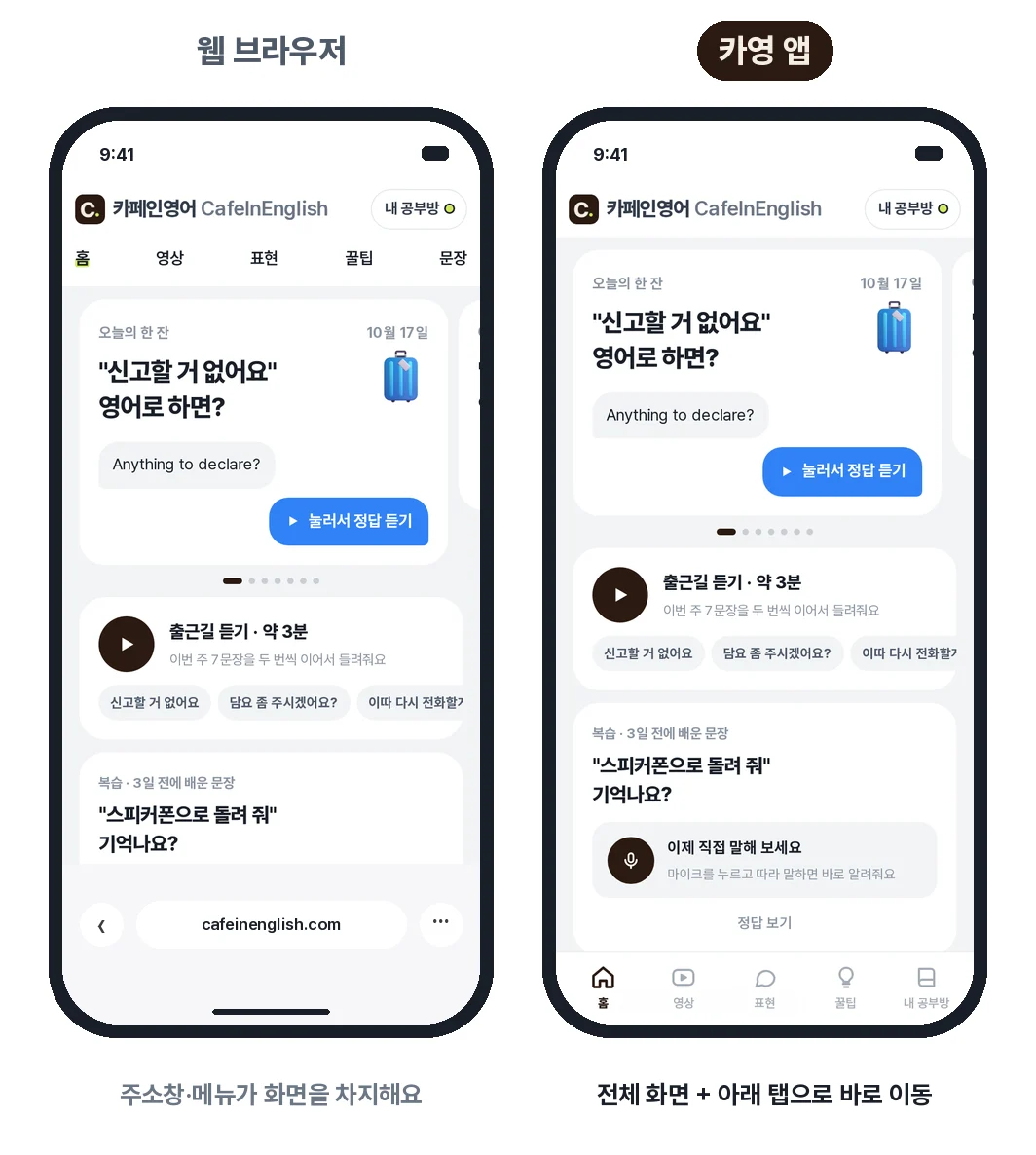
Safari에서 열어 주세요
인스타·스레드 같은 앱 안에서는 홈 화면에 추가할 수 없어요. 딱 한 번만 Safari로 열면 돼요.
- 1화면의 ··· 버튼을 눌러요
- 2외부 브라우저에서 열기를 눌러요
- 3Safari에서 이 페이지가 다시 열리면 안내대로 추가해요
메뉴가 안 보이면 주소를 복사해 Safari 주소창에 붙여 넣어 주세요.
크롬에서 열어 주세요
앱 안의 브라우저에서는 설치가 안 돼요. 버튼을 누르면 크롬으로 열려요.
크롬으로 열기안 열리면 오른쪽 위 ⋮ 메뉴에서 '다른 브라우저로 열기'를 눌러 주세요.
홈 화면에 추가하기
세 번만 누르면 끝나요.
- 1아래쪽 공유 버튼을 눌러요 (안 보이면 ··· 버튼 안에 있어요)
- 2목록을 올려 홈 화면에 추가를 눌러요
- 3오른쪽 위 추가를 누르면 끝!
아이폰은 Safari와 홈 화면 앱이 기록을 따로 저장해요. 오답노트·필사는 앱에서 시작하는 걸 추천해요.
앱 설치하기
버튼 한 번이면 홈 화면에 카페인영어가 생겨요.
휴대폰으로 설치하기
휴대폰 카메라로 QR을 비추면 이 페이지가 열려요. 안내대로 홈 화면에 추가하면 끝이에요.
휴대폰별 설치 방법
쓰는 휴대폰을 골라 보세요.
Safari에서
- 1Safari로 cafeinenglish.com/app 을 열어요
- 2아래쪽 공유 버튼을 눌러요 (안 보이면 ··· 버튼 안)
- 3 홈 화면에 추가 → 오른쪽 위 추가
인스타·카톡 안에서 열었다면 먼저 Safari로 열어 주세요.
크롬에서
- 1크롬으로 cafeinenglish.com/app 을 열어요
- 2카페인영어 앱 설치 버튼을 눌러요. 버튼이 없으면 오른쪽 위 ⋮ 메뉴를 눌러요
- 3홈 화면에 추가 또는 앱 설치 → 설치
삼성 인터넷에서
- 1아래쪽 ≡ 메뉴를 눌러요
- 2현재 페이지 추가 → 홈 화면을 눌러요
인스타·카톡 안에서 열었다면 먼저 크롬이나 삼성 인터넷으로 열어 주세요.
주소를 복사했어요